 |
|
|
|
|
|
|
 |
|
|||||
 |
|
|||||
 |
|
|||||
|
||||||
| トップページ | ソリューション | 製品紹介 | サービス一覧 | ダウンロード | 会社案内 | サポート・FAQ | お問い合せ |
| サポート・FAQ |
| トップページ > サポート・FAQ |
|
|
サポート・FAQページ
UPSを導入するとき/した後でよくあるご質問をまとめました。
|
| Q0: |
どのUPSを選んで良いのかわからない |
|---|---|
| A0: | UPSS-C
ナビゲートシステム
をご用意しました! 対話形式で、ご使用の機器に必要なUPSを選定します。 メーカー・型番、ご要望を記入いただければ 弊社スタッフが電源構成をご提案いたします。ぜひご利用下さい。 |

| Q1: | UPSをしばらくの間使わなくなった。どのように保管すればいいか? |
|---|---|
| A1: | 通常の機器ならば、電源を抜いて保管しておくのがベターですが、 UPSにはバッテリが内蔵されています。 しばらく使わなかった車のバッテリがあがってしまうように、 UPSのバッテリも通電させないまま放置しておくとだめになってしまいます。 3ヶ月に一度くらいの頻度で1〜2日間通電させるか、 電源を差したままにしておいて下さい。 |
| Q2: | UPSは10分くらいしか保たないようだが、もっと長時間バックアップしたい。 |
| A2: | UPSの仕様に記載されている時間は、満負荷時のバックアップ時間です。 負荷のパーセンテージを下げれば、その分長時間保ちます。 詳しくはバックアップ時間表を参照して下さい。 それでも足りない場合は、発電機との組み合わせをお勧めします。 別途ご相談下さい。 |
| Q3: | 200V入出力UPSの入力電源は、どのようなものを用意すればよいか? |
| A3: | 入力線で200Vが出ていても、対地間(アース間)電圧の出方により 機器に悪影響を与える場合があります。 資料PDFを用意しました。詳しくは下記参照の上、 ○もしくは△の電源をご用意下さい。  200V電源の注意事項(248KB) 200V電源の注意事項(248KB) |

| Q1: | Hyper/HyperProで、2台のサーバにBPSPOCをインストールし、 RS232C 1Pボードでシリアル接続しているが、片方のサーバとしか 通信が取れない。 |
|---|---|
| A1: | RS232C
1Pボードに付属している、インターフェースコネクタを ボードとシリアルケーブルの間に接続していますか? ボードとシリアルケーブルは直接接続できてしまいますが、 下記のように必ずインターフェースコネクタを挟んで下さい。 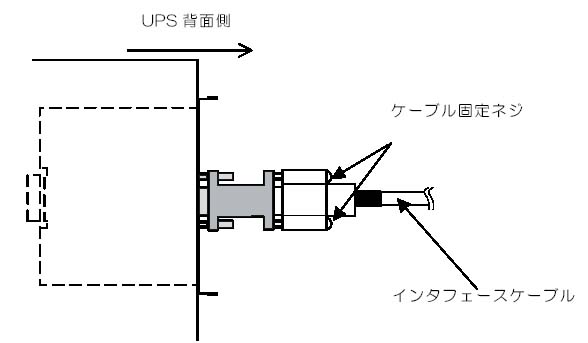 インターフェースコネクタを挟んでも通信が取れない場合は、 サービス/デーモンを再起動して下さい。 ※上記を行っても通信が取れない場合は、シリアルポートの設定をご確認下さい。 |
| Q2: |
●LAN
I/F カード/T11Aにブラウザでログインしようとしたが、 ログイン画面で停止してしまい、操作できない。 ●計測表示がおかしくなっている。 |
| A2: | LAN
I/F カード・T11Aの
GUI は JAVAベースですので、 JAVA対応のブラウザ (IE4.0〜 JavaVM バージョン5以降、NN4.7〜など)を ご使用下さい。 また、Java が有効になるようセキュリティを設定して下さい。 Java を 有効にする方法(IE の場合) 「ツール」−「インターネットオプション」を開き、「セキュリティ」タブで 「ローカル イントラネット」や「信頼済みサイト」に登録するなど、 Javaアプレットが動作できるように設定してください。 |
| Q3: | Hyper/HyperProで、FeliSafe/BPSPOCが使用できない。 |
| A3: | UPS背面のディップスイッチが設定されていない可能性があります。 電源を切った状態で、HyperS/HyperProでは DIPスイッチの No.4 をオン、 HyperULでは MODEスイッチの No.2 をオンに設定してください。 ※HyperProでセグメント制御を行う場合はDIPスイッチの No5 をオン・No6 をオフ、遅延制御を行う場合はDIPスイッチの No5 をオフ・No6 をオンに設定して下さい。 ※UPSS-XでLAN I/F カード・T11A・SANUPS SOFTWARE が使用できない場合、UPSS-X背面の設定スイッチ1番をオンにして、W/Sモードにして下さい。 (運転中に変更できます。1番上のユニットのみの設定でOKです。) |
| Q4: | ●計画停電に備え、スケジュールで自動停止・起動を行いたい。 |
| A4: | 計画停電で停止する際、UPSのソフトウェア・カードの機能を使用すると、 任意の時間でシャットダウンを行った後に電源を停止し、 任意の時間に自動電源オンするよう、設定が可能です。 スケジュール運転により、人手を介さず、またバッテリを消耗せずに 計画的な停止・起動が可能となります。 ※輪番停電に伴う無停電電源装置(UPS)の取扱上のご注意について(94KB)も ご参照下さい。 ※毎日バッテリ運転によるシャットダウンを行いますと、 ・充電が追いつかなくなり、バッテリ運転できなくなる ・バッテリが早く寿命になる 等のデメリットがあります。 代表的な製品毎の設定方法を下記いたしますので、ご確認下さい。 ※全製品共通注意点:停止時刻→起動時刻の間隔は、 シャットダウンに設定した待ち時間よりも長く取って下さい。 |
| LAN
I/F カード の場合 →Q2もご参照下さい ・メイン画面から、「スケジュール設定」 ボタンを押します。 ・単一の予定を設定する場合、「指定日」ボタンをクリックして下さい。 ・停止したい日時(シャットダウンが開始する日時)、 起動させたい日時を入力して「OK」を押して下さい。 ・最後に、「スケジュールを有効にする」にチェックを入れて下さい。 このチェックが入っていないと、スケジュールは有効になりません。 詳細は下記のマニュアルをご確認下さい。 ●NB3(10Base)タイプの場合 操作マニュアル(1000KB)の39ページ(ファイル上44ページ) 「4.4 スケジュール設定機能」をご参照下さい。 ●NB4(100Base)タイプの場合 お手元のマニュアルの 「5.11 スケジュール設定機能」をご参照下さい。 |
|
| SNMP/Webボード、Advanced
NW ボードの場合 ・画面左のUPS メニューの"スケジュール設定"をクリックすると、 スケジュール設定画面が表示されます。 ・単一の予定を設定する場合、「指定日設定」を実行して下さい。 ・停止したい日時(シャットダウンが開始する日時)、 起動させたい日時を入力して「設定」を押して下さい。 ・日をまたぐ(例:金曜の夜に停止、月曜の朝に起動する)場合は、 停止している日(上記の場合土曜・日曜)を「休止日」に設定して下さい。 休止日設定を行わないと、設定をしていない日に自動で起動してしまいます。 ●SNMP/Webボードの場合 マニュアル(1.89MB)の22ページ(ファイル上31ページ) 「5.3.(4) スケジュール設定」をご参照下さい。 ●Advanced NW ボードの場合 マニュアル(2.61MB)の60ページ(ファイル上70ページ) 「1−4−4. 「スケジュール設定」メニュー」をご参照下さい。 |
|
| BPSPOC の場合 ・画面左の「通常設定」メニュー、「スケジュール」をクリックすると、 スケジュール設定画面が表示されます。 ・停止したい日時(シャットダウンが開始する日時)、 起動させたい日時を入力して「設定」を押して下さい。 操作マニュアル(852KB)の23ページ 「通常設定メニュー」「スケジュール」をご参照下さい。 |









Copyright © 2002-2011 UPS Solutions, All rights reserved.